【コード不要】Difyで毎日Xに自動投稿する仕組みをゼロから作る方法
「毎日Xに投稿したいけれど、手作業を続けるのは大変」——そんな悩みを、ノーコードツール「Dify」で解決できます。本記事では、AIが文章を生成し、毎日決まった時刻に自動でXへ投稿する仕組みを、プログラミング知識ゼロから作る手順を解説します。実際につまずきやすいポイントも含め、画面に沿って順番に進められる構成にしました。
事前に必要なもの
作業を始める前に、以下を用意しておきます。
Difyのアカウント
X(投稿用)のアカウント
OpenAIのAPIキー(GPT利用のため)
X開発者アカウントとAPIキー(後述の手順で取得)
知っておくべき前提:2つの注意点
① テキスト投稿と画像投稿では難易度が大きく違う
4コマ漫画のような画像投稿をしたい場合、「GPT nano」などのテキスト専用モデルでは画像を生成できず、別途画像生成モデルが必要になります。さらにXへの画像投稿は複雑なアップロード処理を伴います。まずはシンプルなテキスト投稿から始めるのがおすすめです。本記事もテキスト投稿を前提に解説します。
② Xの「アカウント」と「API利用権」は別物で、現在は有料
普通のXアカウントとは別に、開発者アカウントとAPIキーが必要です。2026年2月以降、新規開発者向けの無料枠は廃止され、従量課金(pay-per-use)がデフォルトになりました。ただし毎日1投稿(月約30回)なら費用はごくわずかで、テキスト投稿1件あたり約$0.015、月$0.5程度です。事前にクレジット購入(最低$5)が必要になります。
手順1:X開発者アカウントを登録する
X Developer Console(console.x.com)に、投稿用のXアカウントでログインします。
オンボーディング画面で、開発者規約への同意と「用途説明」の入力を求められます。用途説明には、何をするかを正直かつ具体的に書きます。AIによる自動投稿(bot)は追加審査の対象になることがあるため、「自分のアカウントへの投稿のみ」「他人のデータは収集・保存・再販しない」と明示すると通りやすくなります。記入例は次の通りです。
I will use the X API to automatically post one short original text update per day to my own account. The posts are generated by an AI workflow built on Dify. I will only post to my own account, and I will not read, collect, store, resell, or redistribute other users' data. This is for personal, non-commercial automation.
手順2:クレジットを購入する
従量課金制のため、APIを呼び出す前にクレジットの購入が必要です。Developer ConsoleのBilling(請求)からクレジットを購入します。最低$5から購入でき、これで数百回分のAPIコールに相当します。残高が$0だと投稿を含む全リクエストがエラーになるため、心配な場合は自動チャージを有効にしておくと安心です。
手順3:APIキーを取得する(順番が超重要)
ここが最もつまずきやすいポイントです。必ず「権限設定 → トークン発行」の順で進めてください。逆だと読み取り専用のトークンができてしまい、投稿時にエラーになります。
まず、アプリの「User authentication settings(ユーザー認証設定)」を開き、以下を設定します。
App permissions:Read and Write(読み取りと書き込み)
Type of App:Automated App or Bot
Callback URI:
https://localhostなどでOKWebsite URL:自分のXプロフィールURLなど
設定を保存したら、「Keys & Tokens」タブで以下の4つを取得します。OAuth 1.0aを使う場合の構成です。
API Key(Consumer Key)
API Secret(Consumer Secret)
Access Token
Access Token Secret
各キーは初回表示時にしか平文で出ないことが多いため、表示されたその場で必ず控えてください。控え損ねた場合は再生成すれば取り直せます(ただしConsumer Keyを再生成すると、紐づくAccess Tokenも無効になるため、再生成は「Consumer Key → Access Token」の順で行います)。
手順4:DifyにXプラグインを接続する
Difyの「プラグイン」→「Marketplace」で「X」または「Twitter」を検索し、Xプラグインをインストールします。
インストール後、プラグインの認証画面を開き、手順3で取得した4つのキーを入力します。OpenAIのAPIキーもこの段階で設定し、GPTモデルを使える状態にしておきます。
手順5:ワークフローを作成する
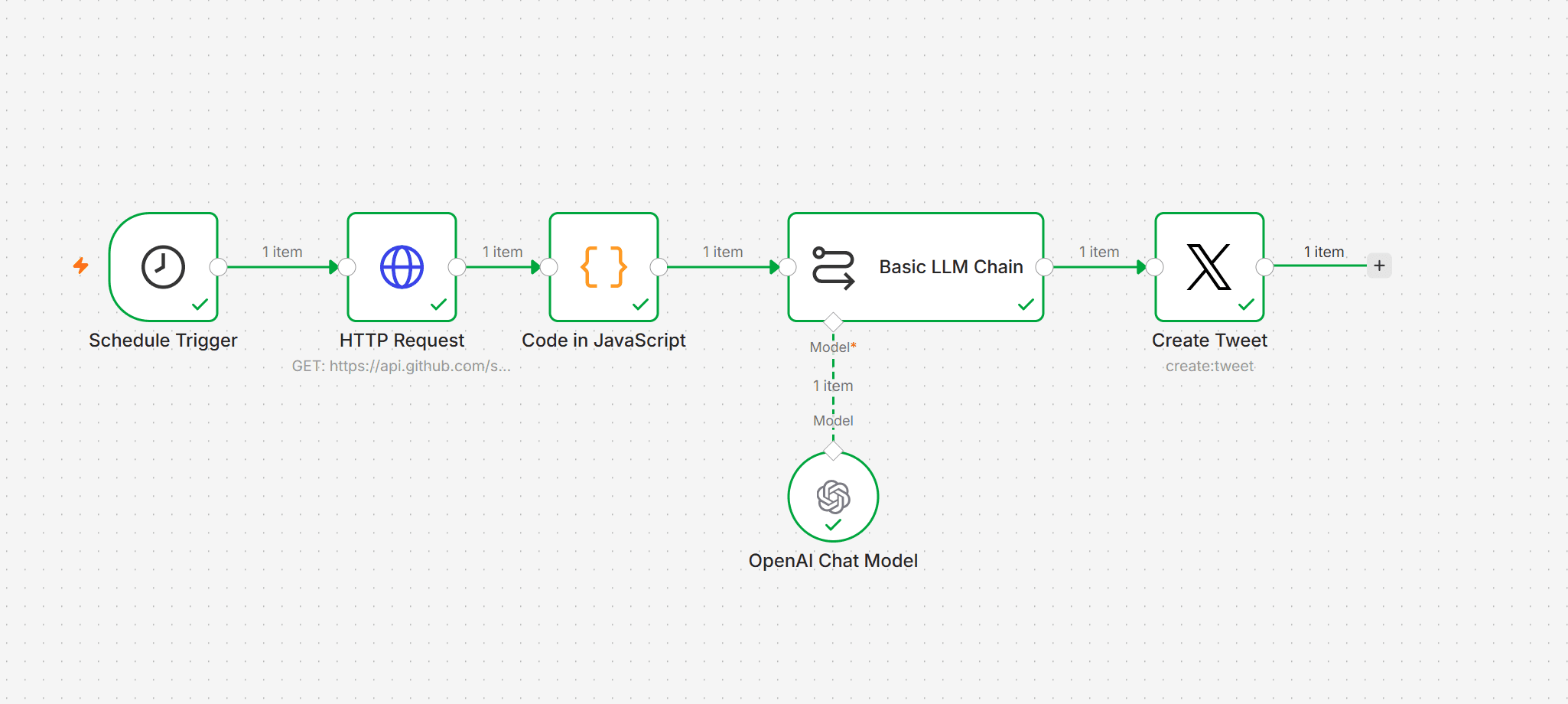
「アプリを作成」→「ワークフロー」で新規作成し、空のキャンバスに3つのノードを並べます。
① スケジュールトリガー
キャンバスのノード追加メニューで「始める」タブを開き、スケジュールトリガーを配置します。頻度を「毎日」、時刻を投稿したい時間(例:18:00)に設定します。タイムゾーンはAsia/Tokyoにしておきます。設定後、次回以降の実行予定時刻が表示されます。
② LLMノード
スケジュールトリガーの後ろにLLMノードを追加し、線でつなぎます。モデルにgpt-4.1-nano(またはgpt-5-nano)を選び、プロンプトを入力します。
日本語で140字以内のつぶやきを1つ作ってください。ハッシュタグは1〜2個まで。前置きや説明、引用符は一切付けず、投稿する文章だけを出力してください。
③ ツイート投稿ノード
LLMの後ろに、Xプラグインの投稿アクション(「ツイートを投稿」)を「ツール」タブから追加してつなぎます。投稿本文の欄をクリックして「/」を入力すると変数メニューが出るので、LLMノードのtext出力を選びます。これでAIの生成文が本文に差し込まれます。
手順6:テストして公開する
各ノードは「このステップを実行」で個別にテストできます。LLMノードを実行して文章が生成されるか、ツイート投稿ノードを実行して実際にXへ投稿されるかを順に確認します。投稿ノードのテストでは本物のツイートが1件出るので注意してください。
最後に、右上の「公開する」を押します。これを押して初めてスケジュールが有効になり、自動投稿が始まります。 公開しないとテストはできても毎日の自動実行は動きません。
つまずきやすいポイントまとめ
実際に作業する中で詰まりやすい箇所を整理します。
APIキーの権限:Read onlyのままだと投稿できません。Read and Writeに設定後、トークンを再生成します。
スケジュールトリガーのテスト:時刻まで待つ仕様のため、テスト時は後続のLLM・投稿ノードを個別に実行して確認します。
変数の差し込み:本文欄で「/」を押してメニューから選びます。手入力は不要です。ノード同士が線でつながっていないと候補に出ません。
公開の押し忘れ:プロンプトや時刻を編集しても、再度「公開する」を押さないと反映されません。
クレジット切れ:残高$0で全リクエストが停止します。自動チャージ推奨です。
まとめ
ノーコードツールDifyを使えば、プログラミング知識がなくても「AIが毎日自動でXに投稿する」仕組みを作れます。ポイントは、X側のAPI権限設定(Read and Write)とキー取得の順番、そして最後に「公開する」を押すことです。まずはシンプルなテキスト投稿から始め、慣れてきたらプロンプトを工夫して投稿内容の質を高めていくとよいでしょう。
よくある質問
この商品について質問がありますか?コミュニティや専門家に質問してください。