WebページからInstagram画像・リールを自動作成し予約投稿する方法

WebページからInstagram画像・リールを自動作成し予約投稿する方法

2026年6月24日 (最終更新 2026年6月25日)

自社の公開Webページをもとに、AIでInstagram向けの画像・カルーセル・リール台本を作成し、Canva、Make、Zapier、Bufferなどで予約投稿まで効率化する方法を非エンジニア向けに解説します。

この記事でわかること

この記事では、準備済みの公開Webページをもとに、Instagram向けの画像、カルーセル、ショート動画・リール用素材を作成し、予約投稿まで効率化する方法を解説します。

対象は、マーケター、SNS担当者、オウンドメディア担当者などの非エンジニアです。プログラミング前提ではなく、ChatGPT、Canva、Make、Zapier、Googleスプレッドシート、Buffer、Later、Meta Business Suiteなどを使った現実的な運用フローを紹介します。

  • WebページからInstagram投稿案を作る流れ

  • AIでキャプション、ハッシュタグ、画像文言を生成する方法

  • CanvaやAPI型ツールで画像・動画を作る考え方

  • MakeやZapierで半自動化する具体例

  • Instagram自動投稿の制約と安全な承認フロー

  • 著作権、リンク誘導、セキュリティ、品質チェックの注意点

最初に確認:完全自動投稿より承認付き半自動化がおすすめ

Instagram投稿の自動化では、いきなり「Webページ取得から投稿公開まで完全自動」にするよりも、まずは「AI生成、担当者確認、承認、予約投稿」という半自動フローから始めるのがおすすめです。

AIが作成した文章や画像には、事実誤認、誇張表現、ブランドトーンのズレ、権利上の問題が含まれる可能性があります。特に企業アカウント、BtoB、採用、医療、金融、法律、教育領域では、人間の確認なしに公開する運用は避けた方が安全です。

注意:Instagramへの自動投稿は、Metaが提供する公式API、またはInstagram連携に対応した正規のSNS管理ツールを使うのが原則です。ブラウザを自動操作してログイン投稿する方法や、非公式ツールによる投稿は、アカウント制限や規約違反のリスクがあります。

この方法でできること・できないこと

項目

可否

補足

Webページから投稿文を作る

可能

AI要約を使えば比較的簡単に作成できます

画像内テキストを生成する

可能

見出し、要約、CTAを短く整えます

カルーセル構成を作る

可能

ブログ記事やノウハウ記事と相性が良いです

リール用台本を作る

可能

15〜30秒程度の縦型動画構成に変換できます

画像・動画を自動生成する

一部可能

Canvaは半自動、BannerbearやCreatomateはAPI連携向きです

Instagramへ完全自動投稿する

条件付きで可能

アカウント種別、投稿形式、API、ツール対応に制約があります

他社ページを自由に投稿化する

非推奨

著作権、利用規約、引用ルールの確認が必要です

対象にするWebページは自社ページ・許諾済みページが原則

本記事で想定している投稿元は、原則として自社が管理しているWebページ、またはSNS投稿への二次利用許諾を得ているページです。

公開されているWebページであっても、文章、画像、図表、ロゴ、人物写真、インタビュー内容を自由に再利用できるわけではありません。他社サイトの記事をAIで要約し、自社のInstagram投稿として使う行為は、著作権侵害、利用規約違反、ブランド毀損につながる可能性があります。

スクレイピングや自動取得を行う場合は、サイトの利用規約、robots.txt、サーバー負荷、素材の権利を確認しましょう。自社サイトであっても、外部提供写真、ストック素材、顧客事例、人物写真のSNS利用許諾は別途確認が必要です。

全体像:WebページからInstagram投稿を作る流れ

  1. 投稿元URLをGoogleスプレッドシートなどで管理する

  2. RSS、サイトマップ、CMS、OGP、本文抽出ツールなどでページ情報を取得する

  3. AIで要約、キャプション、ハッシュタグ、画像文言、リール台本を生成する

  4. Canva、Bannerbear、Placid、Creatomateなどで画像・動画を作成する

  5. Slack、Notion、スプレッドシートで確認・承認する

  6. Meta Business Suite、Buffer、Later、Hootsuite、Metricoolなどで予約投稿する

  7. Instagram Insights、SNS管理ツール、GA4で効果測定する

まず始めるならこの最小構成

非エンジニアが最初に試すなら、以下の構成が現実的です。

  • URL管理:Googleスプレッドシート

  • 文章生成:ChatGPT

  • 画像作成:Canva

  • 予約投稿:Meta Business Suite

  • 承認連絡:Slackまたはメール

この構成は完全自動ではありませんが、追加開発なしで始めやすく、AIの出力確認もしやすいのがメリットです。運用に慣れてきたら、Make、Zapier、Bannerbear、Placid、Bufferなどを追加して自動化範囲を広げます。

本格的に自動化する場合のおすすめ構成

用途

ツール例

役割

自動化の司令塔

Make、Zapier、n8n

URL取得、AI処理、画像生成、承認、投稿予約を接続

URL・本文取得

RSS、サイトマップ、WordPress REST API、Googleスプレッドシート

投稿元ページの情報を取得

AI生成

ChatGPT、OpenAI API、Claude、Gemini

要約、投稿文、ハッシュタグ、動画台本を作成

画像生成

Canva、Bannerbear、Placid

テンプレートに文字や画像を差し込む

動画生成

Canva、Creatomate、Shotstack、CapCut

リール用の縦型動画を作成

投稿管理

Meta Business Suite、Buffer、Later、Hootsuite、Metricool

予約投稿、承認、分析を管理

承認

Slack、Notion、Googleスプレッドシート

公開前チェックを行う

Webページ情報を取得する方法

方法

向いているケース

注意点

GoogleスプレッドシートにURLを手入力

少量運用、初期導入

完全自動ではないがミスが少ない

RSS

ブログやニュース記事を新着順に投稿化したい場合

本文全文が取得できない場合がある

サイトマップ

公開ページ一覧から対象URLを探したい場合

投稿向きページの選別が必要

CMS・API連携

WordPressや自社CMSから安定取得したい場合

初期設定に技術支援が必要な場合がある

OGP情報

タイトル、説明文、画像を安定して使いたい場合

本文の深い要約には不向き

スクレイピングツール

RSSやAPIがないページから取得したい場合

規約、robots.txt、著作権、負荷に注意

OGP情報を整備すると自動化が安定する

OGPとは、SNSでページを共有したときに表示されるタイトル、説明文、画像などの情報です。自社サイトであれば、og:title、og:description、og:imageを整備しておくと、Instagram投稿化の精度が上がります。

  • og:title:投稿見出しの候補に使える

  • og:description:キャプションや要約の元に使える

  • og:image:投稿画像や動画背景の候補に使える

Instagram投稿に向いているページ・向いていないページ

向いているページ

  • ノウハウ記事、チェックリスト記事、比較記事

  • 導入事例、成功事例、インタビュー記事

  • セミナー告知、イベント告知

  • 商品・サービス紹介ページ

  • キャンペーンLP、ニュースリリース

向いていないページ

  • 情報が古いページ

  • 法的な注釈や条件が多く、短くすると誤解されやすいページ

  • 画像やビジュアル素材がほとんどないページ

  • 専門用語が多く、要約で意味が変わりやすいページ

  • 他社引用や外部提供素材が多いページ

  • 価格、在庫、キャンペーン期限など頻繁に変わる情報を含むページ

AIでInstagram投稿案を作るプロンプト例

まずは、Webページ本文をAIに渡し、Instagram用の見出し、キャプション、ハッシュタグ、画像内テキストを作成します。

あなたは企業のInstagram運用担当者です。以下のWebページ本文をもとに、Instagram投稿用の内容を作成してください。 条件: ・対象読者は〇〇に関心がある人 ・専門用語はわかりやすく言い換える ・煽りすぎず、信頼感のあるトーンにする ・本文にない事実、数値、実績、効果は追加しない ・不明な点は推測せず、表現を弱める ・キャプションは220文字以内 ・ハッシュタグは8個以内 ・最後にプロフィールリンクへの誘導を自然に入れる 出力形式: 見出し案: キャプション: ハッシュタグ: 画像内に入れる短文: 確認が必要な点: 本文: {{ページ本文}}

MakeやZapierで扱いやすいJSON出力例

自動化フローでは、AIの出力が毎回バラバラだと後続処理が失敗します。MakeやZapierに渡す場合は、JSON形式で出力させると扱いやすくなります。

以下のWebページ本文をもとに、Instagram投稿案をJSON形式で作成してください。必ずJSONのみで出力してください。 { "post_title": "画像1枚目に入れるタイトル", "caption": "Instagramのキャプション本文", "hashtags": ["#タグ1", "#タグ2"], "image_text": "画像内に入れる短文", "cta": "詳しくはプロフィールリンクへ", "risk_notes": "確認が必要な表現や注意点" } 条件: ・captionは220文字以内 ・hashtagsは8個以内 ・画像内テキストは20文字以内 ・本文にない事実は追加しない ・誇張表現、断定表現は避ける 本文: {{ページ本文}}
json

画像・カルーセルを作成する方法

画像は毎回ゼロから作らず、ブランドテンプレートを用意しておくことが重要です。タイトル、要約、CTA、ロゴ、背景画像の差し込み位置を固定すると、投稿品質を保ちながら量産しやすくなります。

Instagram投稿に使いやすいサイズ

投稿形式

推奨サイズ例

用途

正方形フィード

1080×1080px

汎用投稿、テンプレート運用

縦長フィード

1080×1350px

画面占有率を高めたい投稿

リール・ストーリーズ

1080×1920px

縦型動画、告知、ショートコンテンツ

カルーセル

1080×1080px または 1080×1350px

ノウハウ、記事要約、事例紹介

カルーセルは全スライドの比率を統一しましょう。比率が混在すると、意図しないトリミングや表示崩れが起こることがあります。

Canvaでできることと注意点

Canvaは非エンジニアでも扱いやすく、テンプレート作成、ブランド管理、手動調整、Bulk Createによる一括作成に向いています。CSVやスプレッドシートの内容をテンプレートに流し込み、複数の投稿画像をまとめて作る運用も可能です。

一方で、URL取得から画像生成、書き出し、投稿予約までを完全自動化したい場合は、Canvaだけでは制約が出ることがあります。大量自動生成やAPI連携を重視するなら、Bannerbear、Placid、CreatomateなどのAPI型ツールも検討しましょう。

カルーセル投稿の基本構成

  1. 1枚目:保存したくなるタイトル

  2. 2枚目:読者の課題提起

  3. 3枚目:ポイント1

  4. 4枚目:ポイント2

  5. 5枚目:ポイント3

  6. 6枚目:まとめ

  7. 7枚目:CTA

最大枚数や予約投稿対応はInstagram本体や利用ツールの仕様によって変わる場合があります。実務では、まず5〜7枚程度で始めると読みやすく、制作負荷も抑えられます。

ショート動画・リールを作成する方法

リールでは、Webページをそのまま読ませるのではなく、短い動画台本に変換することが重要です。15〜30秒程度で、冒頭のフック、要点、CTAの順に構成します。

リール用動画に必要な素材

  • 冒頭1〜2秒のフック文

  • 背景動画または画像

  • 記事のアイキャッチ画像、商品画像、スクリーンショット

  • 字幕テキスト

  • ナレーションまたはAI音声

  • BGM、効果音

  • ブランドロゴ

  • 最後のCTA画面

リール台本プロンプト例

以下のWebページをもとに、Instagramリール用の15秒動画台本を作成してください。 条件: ・冒頭2秒で視聴者の注意を引く ・字幕テキストは1文20文字以内 ・シーン数は5つ ・音声なしでも内容が伝わるようにする ・本文にない数値や効果は追加しない ・最後にプロフィールリンクへの誘導を入れる 出力形式: シーン1:画面テキスト / ナレーション / 映像イメージ シーン2:画面テキスト / ナレーション / 映像イメージ ... ページ本文: {{ページ本文}}

動画生成ツールの使い分け

目的

向いているツール

補足

初心者がテンプレートで動画を作る

Canva、CapCut

手動調整を含めて運用しやすい

テキストや画像を流し込んで量産する

Creatomate、Shotstack

自動生成向きだが初期設定はやや難しい

SNS投稿まで管理する

Buffer、Later、Hootsuite、Metricool

リール対応はツールごとに確認が必要

リールで確認すべきポイント

  • 字幕がスマートフォン画面で読める大きさになっているか

  • 重要な文字が画面下部や右側のInstagram UIに隠れていないか

  • BGM、効果音、AI音声、ストック動画の商用利用が可能か

  • 人物写真やインタビュー画像のSNS再利用許諾があるか

  • 自動生成された映像が元ページの内容と矛盾していないか

  • サムネイルだけで内容が伝わるか

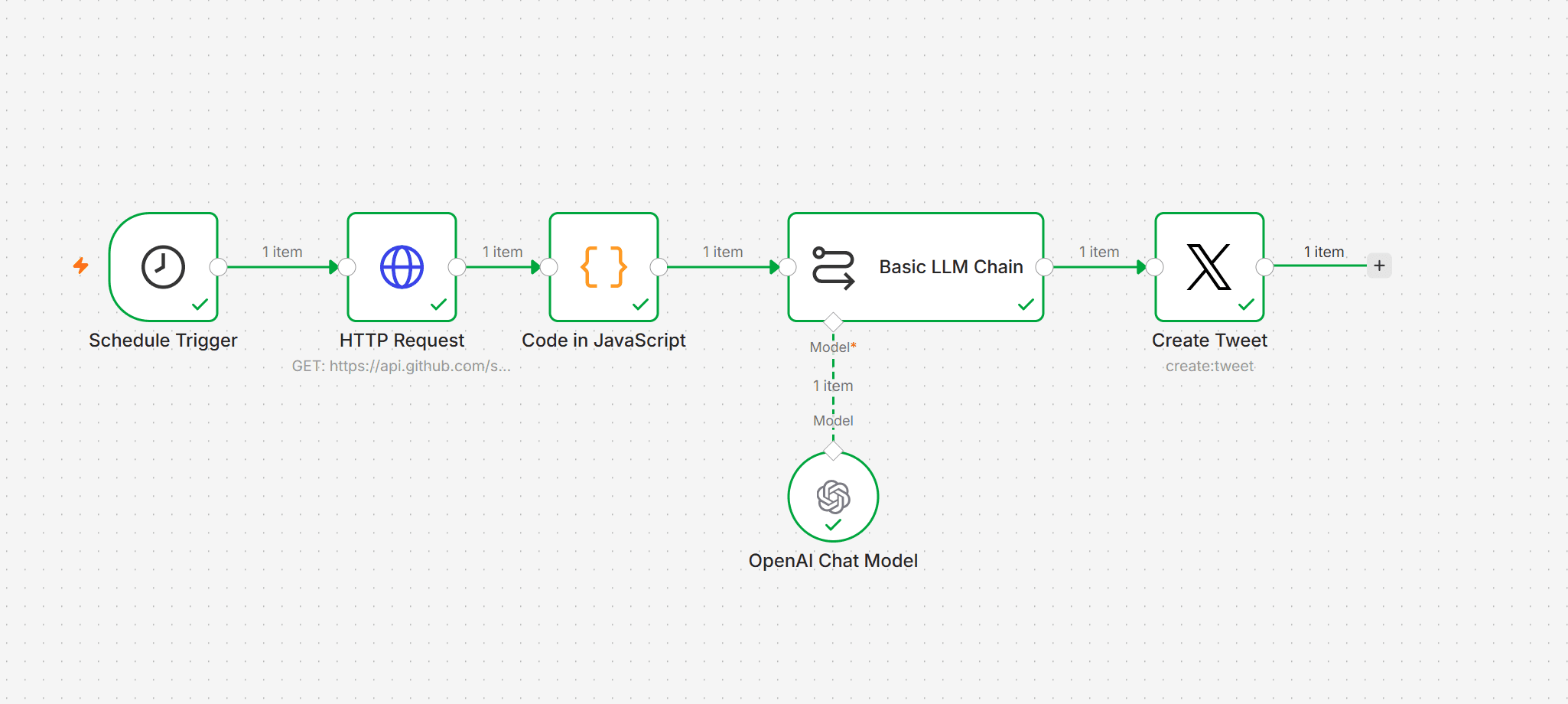
Makeで組む具体的な自動化シナリオ

Makeを使う場合の基本シナリオは以下です。Zapierでも考え方はほぼ同じです。

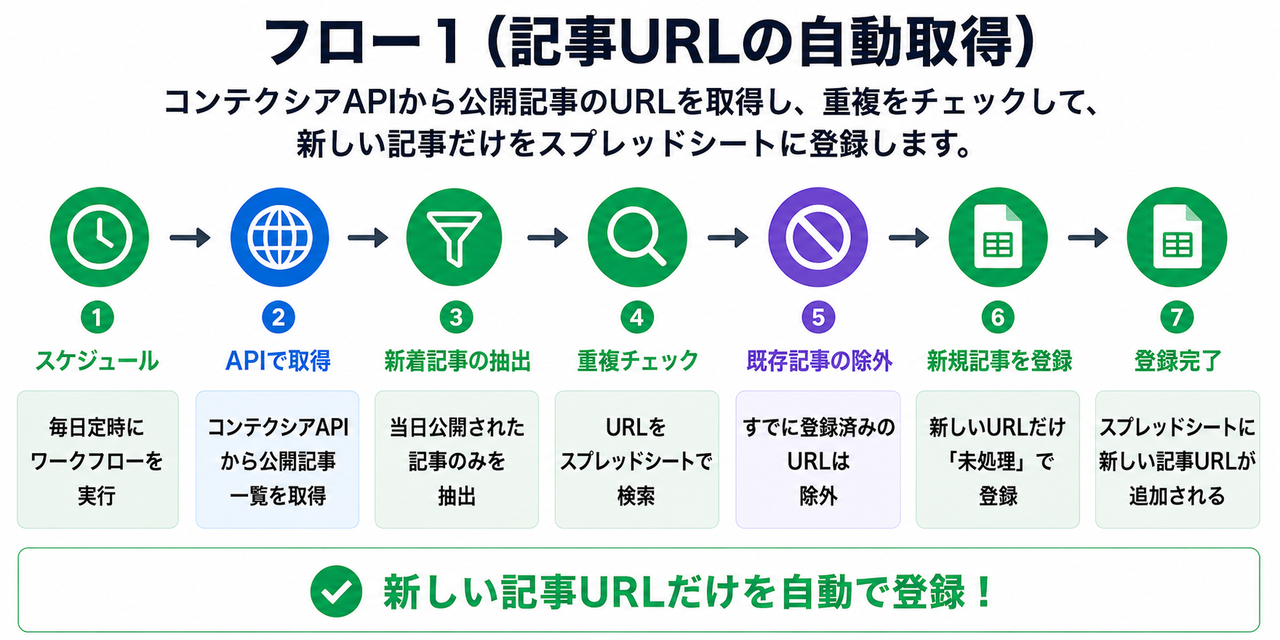
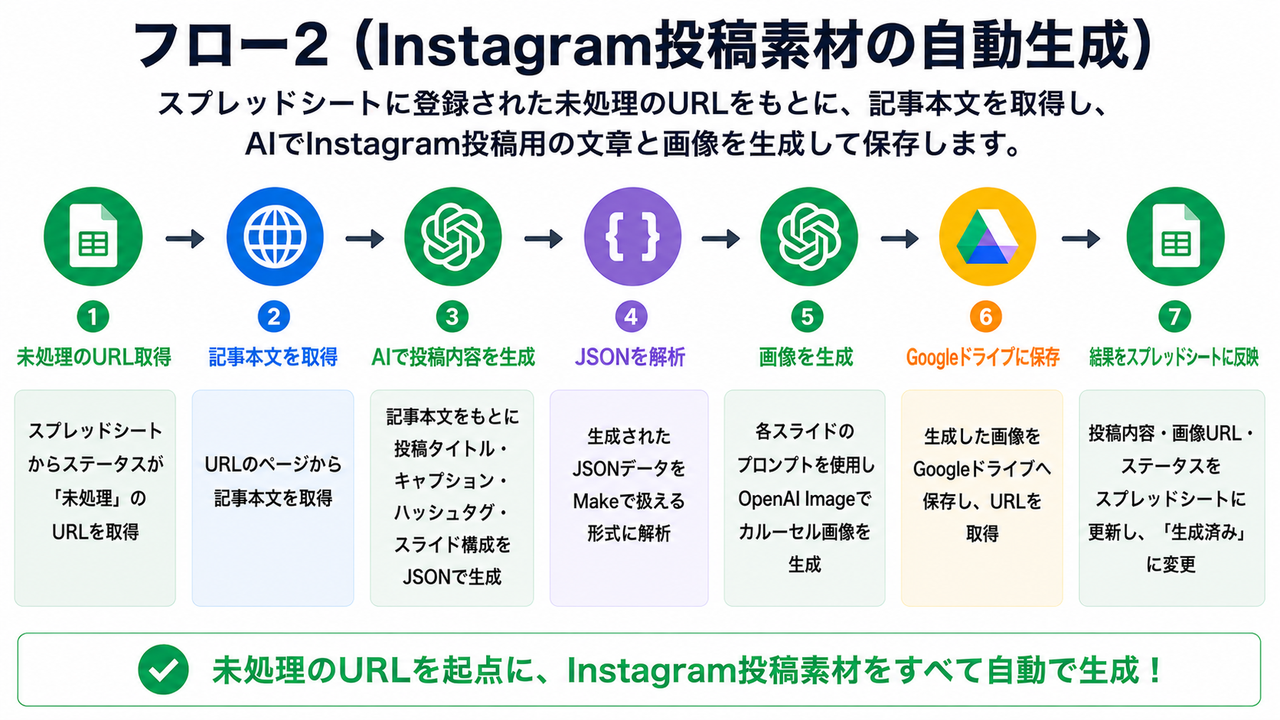
  1. Googleスプレッドシート:新しいURL行を検知する

  2. HTTP:URL先のHTMLまたはOGP情報を取得する

  3. Text parserまたはAI:本文に近いテキストを抽出する

  4. OpenAI:Instagram向けの見出し、キャプション、ハッシュタグを生成する

  5. BannerbearまたはPlacid:テンプレートにテキストを差し込み画像化する

  6. Google Drive:生成画像を保存する

  7. Slack:画像プレビュー、投稿文、確認依頼を送る

  8. Googleスプレッドシート:承認ステータスを更新する

  9. Bufferなど:承認済み投稿だけを予約投稿キューに送る

承認前に投稿ツールへ自動投入する場合でも、公開日時を未来に設定し、担当者が確認できる余裕を持たせると安全です。


mvp_image

Instagramへ投稿・予約投稿する方法

ノーコードならSNS管理ツール経由が現実的

非エンジニアのチームでは、Instagram Graph APIを直接扱うより、Meta Business Suite、Buffer、Later、Hootsuite、Metricool、PublerなどのSNS管理ツールを使う方が現実的です。

ただし、ツールによって対応範囲は異なります。画像フィード投稿には対応していても、カルーセル、リール、ストーリーズ、商品タグ、コラボ投稿、自動公開には制限がある場合があります。導入前に、使いたい投稿形式とプランを必ず確認しましょう。

SNS管理ツールの選び方

ツール

向いている用途

特徴

Meta Business Suite

無料で予約投稿したい場合

Meta公式。InstagramとFacebookを管理しやすい

Buffer

シンプルに予約投稿したい場合

少人数運用で使いやすい

Later

Instagram中心に運用したい場合

ビジュアルカレンダー管理に向いている

Hootsuite

複数SNSをチームで管理したい場合

承認、分析、チーム運用に向いている

Metricool

投稿管理と分析をまとめたい場合

SNS分析や広告データ確認にも使いやすい

Instagram Graph APIを使う場合の注意点

Instagram Graph APIを使えば投稿自動化は可能ですが、非エンジニアがすぐ扱えるものではありません。主な前提は以下です。

  • Instagramビジネスアカウントまたはクリエイターアカウントが必要

  • Facebookページとの連携が必要

  • Meta for Developersでアプリを作成する必要がある

  • instagram_content_publishなど必要権限の設定が必要

  • アクセストークンの管理が必要

  • 画像・動画ファイルはMeta側からアクセス可能なURLで用意する必要がある

  • 投稿形式、ファイル形式、容量、アスペクト比、動画尺に制限がある

  • 投稿数やレート制限がある

  • API仕様は変更されるため、実装前にMeta公式ドキュメント確認が必要

Google Driveや社内ストレージに保存していても、外部からアクセスできない設定だとAPI投稿に失敗します。大量投稿や複雑な投稿形式を扱う場合は、技術担当者や外部パートナーと連携しましょう。

Instagramのリンク誘導と効果測定

Instagramの通常フィード投稿やリールのキャプションにURLを書いても、基本的にはクリック可能なリンクとして機能しません。そのため、Webページへ誘導する場合は、プロフィールリンク、リンク集ページ、ストーリーズのリンクスタンプ、広告リンクなどを活用します。

プロフィールリンクやリンク集には、utm_source=instagram、utm_medium=social、utm_campaign=キャンペーン名などのUTMパラメータを付けると、GA4で流入や成果を確認しやすくなります。

Instagram内で見る指標

  • リーチ

  • インプレッション

  • 保存数

  • シェア数

  • コメント数

  • プロフィールアクセス

  • フォロー数

  • リールの再生数、平均視聴時間

Webサイト側で見る指標

  • Instagram経由のセッション数

  • LP到達数

  • 資料請求数

  • 問い合わせ数

  • 購入数

  • コンバージョン率

投稿前の品質チェックリスト

  • 元ページの内容と投稿文に矛盾がないか

  • AIが本文にない情報、数値、効果を追加していないか

  • 日付、価格、キャンペーン期限、実績数値が正しいか

  • 古い記事や終了済みキャンペーンを投稿元にしていないか

  • 画像内テキストがスマートフォンで読める文字量か

  • ブランドトーンに合っているか

  • 誇大表現、断定表現、炎上しやすい表現がないか

  • 人物写真、ロゴ、外部素材の利用許諾に問題がないか

  • ハッシュタグが投稿内容と一致しているか

  • CTAとプロフィールリンクの遷移先が合っているか

  • 投稿先アカウントを間違えていないか

自動化フローでエラーが起きた場合の対応

実務では、本文取得失敗、AI出力エラー、画像生成エラー、投稿予約失敗などが発生します。エラー時の通知先と再実行ルールを事前に決めておきましょう。

  • URL取得に失敗したらSlackに通知する

  • 本文抽出が短すぎる場合は自動生成しない

  • AI出力が指定形式でない場合は再生成する

  • 画像生成に失敗した投稿はスプレッドシートで「要確認」にする

  • 投稿予約に失敗した場合は担当者に手動投稿を依頼する

  • 同じURLから重複投稿されないように投稿済みフラグを管理する

APIキーとアカウント権限のセキュリティ管理

  • OpenAI、Make、Zapier、MetaなどのAPIキーを共有シートに直接貼らない

  • Google Driveに保存した画像や動画の公開範囲を確認する

  • 投稿権限を持つユーザーを必要最小限にする

  • 退職者や外部パートナーのアクセス権限を定期的に見直す

  • Meta Business Managerの管理者権限を最小限にする

  • Instagramアカウントと関連ツールで二要素認証を有効にする

  • 連携アプリやアクセストークンを定期的に棚卸しする

導入ステップ

ステップ1:1記事から1投稿を半自動生成する

GoogleスプレッドシートにURLを入れ、AIでキャプションと画像文言を作るところから始めます。画像作成や投稿登録は手動でも問題ありません。

ステップ2:画像テンプレートへの流し込みを自動化する

Canvaの一括作成、またはBannerbear、Placidなどを使って、記事タイトルや要約文をテンプレートに差し込みます。

ステップ3:承認フローを入れる

Slackやスプレッドシートで「承認」「修正」「却下」を管理します。承認された投稿だけが予約投稿に進むようにします。

ステップ4:予約投稿まで連携する

Buffer、Later、Hootsuite、Metricoolなどに投稿データを送り、指定した曜日・時間に公開できるようにします。

ステップ5:成果を見てテンプレートを改善する

保存率、リーチ、プロフィール遷移率、リンククリック、問い合わせ数を見ながら、見出し、CTA、画像デザイン、投稿時間を改善します。

よくある質問

公開済みのブログ記事からInstagram投稿を自動作成できますか?

はい。自社ブログや許諾済みのWebページであれば、URLをもとにAIで要約し、画像テンプレートに流し込むことでInstagram投稿を半自動で作成できます。

Instagramへの完全自動投稿はできますか?

条件付きで可能です。ただし、アカウント種別、投稿形式、利用ツール、API仕様によって制限があります。最初は承認フローを挟んだ予約投稿から始めるのがおすすめです。

CanvaだけでWebページからInstagram投稿を自動化できますか?

Canvaはテンプレート作成や一括作成に向いています。ただし、Webページ取得、AI要約、画像書き出し、投稿予約まで完全自動化するには、Make、Zapier、SNS管理ツール、API型画像生成ツールとの組み合わせが必要になる場合があります。

他社の公開Webページを要約してInstagramに投稿してもよいですか?

原則として避けるべきです。公開されているページであっても、文章、画像、図表、事例には著作権や利用規約があります。自社ページまたは利用許諾を得たコンテンツを使いましょう。

リール動画も自動生成できますか?

はい。記事本文をAIで短い動画台本に変換し、Canva、Creatomate、Shotstackなどのテンプレートに流し込むことで、リール向けの縦型動画を作成できます。ただし、音源、字幕、セーフゾーン、投稿ツールの対応範囲は必ず確認しましょう。

まとめ

公開WebページからInstagram向けの画像やショート動画を作成するには、URL取得、AI要約、テンプレート生成、承認、予約投稿という流れを作るのが実務的です。

最初から完全自動投稿を目指す必要はありません。まずは、自社ページを対象に、AIで投稿案を作り、Canvaなどで画像化し、担当者が確認してMeta Business SuiteやSNS管理ツールで予約投稿する半自動フローから始めましょう。

運用が安定してきたら、MakeやZapierで連携範囲を広げ、Bannerbear、Placid、Creatomateなどで画像・動画生成を自動化し、成果データをもとにテンプレートと投稿内容を改善していくのがおすすめです。


よくある質問

この商品について質問がありますか?コミュニティや専門家に質問してください。
担当者に相談する